|
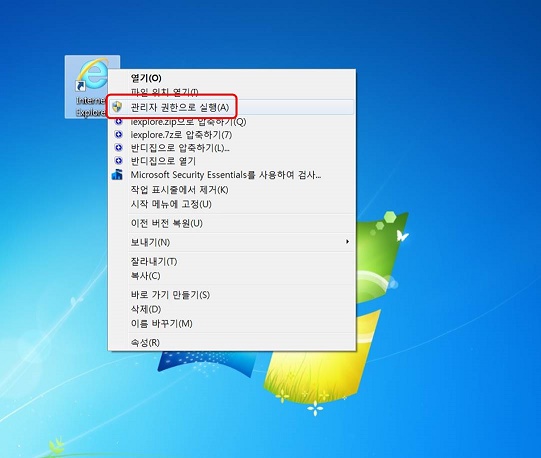
① 인터넷 실행 시 인터넷 아이콘에 오른쪽 마우스 클릭하여 관리자 권한 실행(윈도우 7 이상 해당 됨)
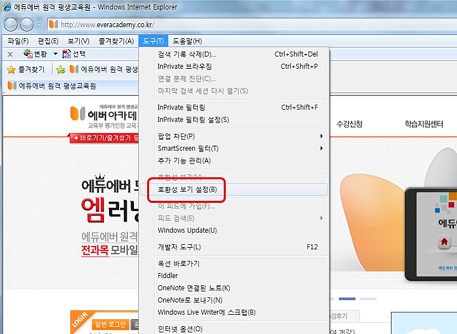
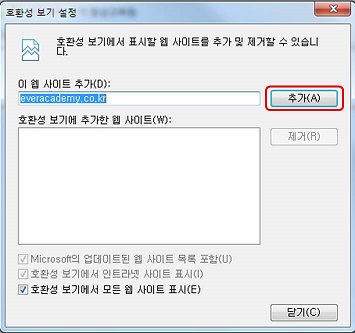
② 인터넷 익스플로러(교육원 홈페이지) 상단 도구-호환성보기설정-everacademy.co.kr 추가 클릭-닫기 (단축키 Alt+T+B)
 |
|
|
|
|
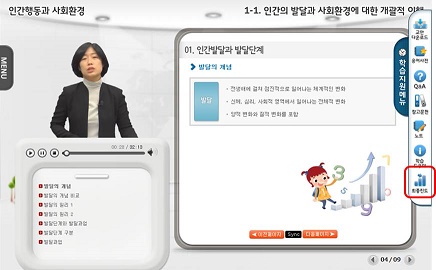
강의 창 오른쪽 학습지원 메뉴-최종진도 메뉴 클릭하여 이동
 |
|
|
|
|
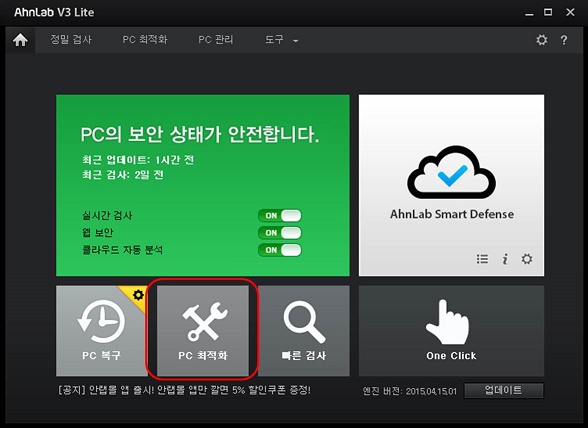
도구-인터넷 옵션-일반탭에서 검색기록-설정-파일보기-Temporary Internet Files 전부 선택하여 파일 삭제
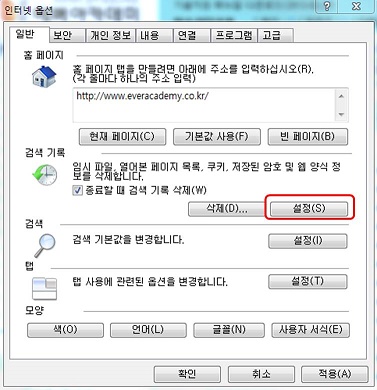
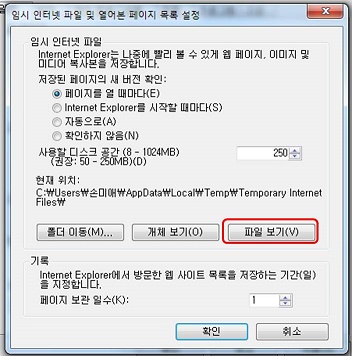
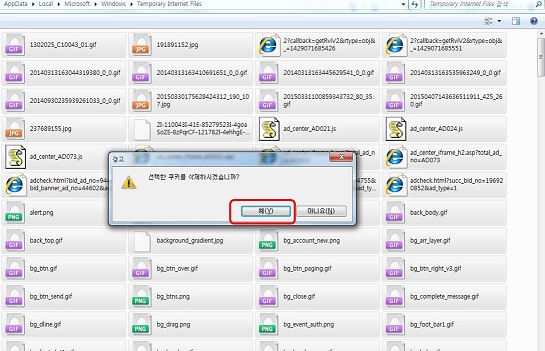
또는 백신프로그램(알약, V3 등) 실행하여 pc최적화 메뉴 클릭하여 정리
 |
|
|
|
|
공인인증서 로그인시 자주 발생하는 문제점
■「입력하신 주민번호와 인증서 주민등록 번호가 일치하지 않습니다」에러 메시지 발생
1. 서비스 이용자와 공인인증서 소유자가 동일인인지 확인 바랍니다.
예를 들어 부모님이 자신의 인증서를 이용하여 아들의 주민번호를 입력 하여서비스 이용이 불가능합니다.
2. 해당 공인인인증서가 사용가능 인증서인지 먼저 확인합니다.
o 신원확인용이 아닌 인증서
- 특수목적의 제한용도로 발급한 공인인증서 ( 예: 증권사 전용)
- 국민은행에서 발행된 개인사업자용 공인인증서(국민은행업무전용)
- 사설인증기관에서 발급받은 인증서(6대 공인인기관이외의 인증기관)
- 주민번호가 아닌 사업자명의 사업자 번호로 발급받은 공인인증서
o 신원확인 가능한 인증서
- 개인용(범용:유료, 용도제한용:무료)으로 발급한 공인인증서는 사용가능
- 본인의 인증서가 신원확인용 여부는 사전에 반드시 공인인증서를 발급한 해당 은행 홈페이지에서 확인 및 공인인증기관에 문의하여 확인 바랍니다.
o 본인의 인증서를 신원확인용 인증서로 변환하기 : <별첨# 1>
■ 공인인증서 사용이 불가능한 PC 운영환경인지 확인 바랍니다.
o PC 운영체제가 64비트용 Windows Vista의 IE 64비트일 경우 ActiveX Controller를 로드할수 없기 때문에 공인인증서 사용이 불가능합니다.
→ IE 32비트 IE(Internet Explorer)로 재설치해야 합니다.
o 웹브라우져가 MS사의 IE(Internet Explorer)외의 파이어폭스, 오페라 등 인 경우
→ IE외의 타사 브라우저는 ActiveX Control 방식을 지원하지 않아 사용이 불가능합니다.
■ 페이지 이용시 「No XecureWeb PlugIn」메시지 발생
o 웹브라우저상에 보안프로그램이 사용자 PC에 제대로 설치되어 있지 않을 경우 발생
o 보안프로그램의 수동설치 : 보안프로그램 ☞클릭
[별첨 #1] 신원확인용 공인인증서로 변환 서비스
보유한 공인인증서를 발행한 인증기관의 홈페이지에 접속하셔서 신원확인용 인증서변환 서비스를 받으시면 됩니다.
|
|
|
|
|
윈도우7 64비트 사용자 오류 관련한 사항 입니다.
윈도우7 같은 경우 시스템 종류가 32비트와 64비트 운영 체제로 구성되어 있습니다.

그 중 64비트는 익스플로어 버젼이 Internet Explorer(64비트)와 Internet Explorer 두가지 버젼이 있는데
Internet Explorer(64비트) 버젼으로 실행할 경우 플래쉬 플레이어나 엑티브 엑스 등의 설치가 되지 않습니다.

그러한 경우 Internet Explorer로 실행하시고 그래도 안되실 경우
PC원격지원서비스(02-6246-9681)으로 연락주시면 점검 봐드리겠습니다.
감사합니다.
- 에듀에버 원격 평생교육원 - |
|
|
|
|
PDF 문서를 인쇄할 수 없는 이유는 무엇입니까?
■ 암호로 보호된 PDF를 받는 경우 지정된 암호를 입력하여 문서를 인쇄합니다.
일부 보호된 문서의 경우 문서 내용을 인쇄하거나 편집 또는 복사하지 못하도록 제한되어 있습니다.
문서에서 인쇄가 제한되어 있는 경우 작성자에게 문의하십시오.
■ 문서를 인쇄하는 동안에는 보호 모드를 사용하지 않도록 해보십시오(Windows만 해당).
[편집] > [기본 설정]을 선택합니다.
왼쪽에서 [일반]을 클릭하고 [시작할 때 보호 모드 사용]을 선택 취소합니다.
Reader를 닫습니다. Reader를 다시 시작한 다음 문서를 다시 인쇄해 보십시오.
■ 중요 : 보호 모드를 사용하는 것이 좋습니다. 인쇄를 완료한 후 [일반 기본 설정]으로 돌아가서
[시작할 때 보호 모드 사용]을 선택합니다.
Adobe Acrobat Reader 다운로드 |
|
|
|
|
■ 시험을 응시하기 위해서는 반드시 시험응시에 필요한 ActiveX를 설치하셔야만 응시가 가능합니다.
ActiveX가 정상적으로 설치되지 않을 경우 아래의 파일을 다운로드 받아 설치하여 주시기 바랍니다.
프로그램 설치 전에 인터넷 익스플로러에서
① 도구→팝업차단→팝업차단 사용안함(끄기)로 설정
② 도구 → 인터넷 옵션 → 보안 탭 선택
하단의 "보호 모드 사용(Internet Explorer를 다시 시작해야 함)" 체크가 되어있을 경우 체크 해제 후 확인 버튼을 클릭해 주세요.
파일 다운로드
■ 인터넷 익스플로러 11버전에서 응시할 때
"웹 브라우저가 인터넷 익스플로러가 아닙니다."와 같은 오류메시지가 나올 경우
인터넷 익스플로러에서 도구-호환성 보기 설정-everacademy.co.kr 추가 클릭-닫기 (단축키 ALT+T+B)
■ "다음 DLL/OCX 을(를) 등록할 수 없음: 종료 코드 0x3 로 RegSvr32 실패함."과 같은 오류메시지가 나올 경우
Microsoft Visual C++ 2005 재배포 가능 패키지 다운로드
위의 페이지에서 프로그램 다운로드 후 설치해 주세요.
|
|
|
|
|
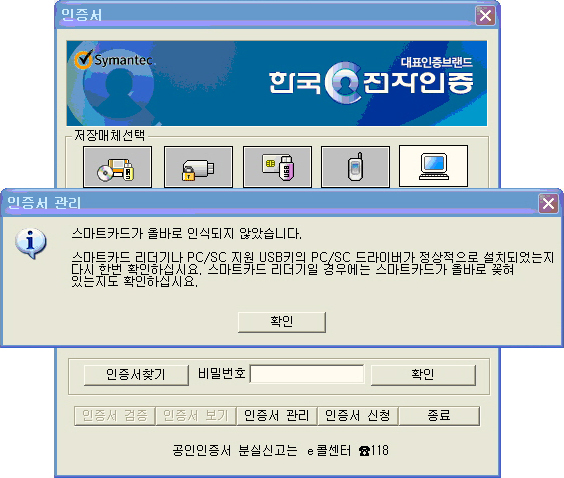
기존까지 잘 사용하다가 USB나 이동식 디스크에 있는 인증서 불러오기를 하려고 하면
'스마트카드가 올바로 인식되지 않았습니다.'의 메세지가 나오고 인증서를 불러올수 없는 경우
① 모든 인터넷창 종료
② 시작 메뉴 > 제어판 > 프로그램 및 기능 (프로그램 추가/제거) > 설치된 목록중에 'CrossCertWeb v2.0' 프로그램 삭제
> 본 교육원의 공인인증서 로그인 페이지에서 인증서 프로그램 추가기능(active x) 설치
위와 같은 방법으로 하였는데도 안되실 경우 기술지원센터(02-6246-9681)으로 업무시간(오전9시~오후6시 30분)에 문의주시기 바랍니다.
|
|
|
|
|
강의를 다 들으셨는데도 진도율이 변하지 않고 학습중으로 나온다면
① F5번을 누르셔서 새로고침
② 강의목록 위의 '강의듣기' 탭을 클릭
③ 뒤로가기를 하신 후 다시 강의듣기 창으로 돌아오시면
진도율이 바뀐 것을 확인하실 수 있습니다.
간혹, 학습자님의 컴퓨터에 이상이 있을 경우에는 위의 방법으로도 진도율이 변경이 되지 않을 수 있습니다.
컴퓨터 사용이 가능한 시간에 기술지원센터(02-6249-9681 평일 오전 9시 ~ 오후 6시 30분)로 연락주세요. |
|
|
|
|
온라인강의실에 오시면 웹 브라우저 상단 mac_addres 설치를 위한 안내메시지가 표시되며
mac_address 를 설치하셔야만 강의수강을 하실 수 있습니다.
mac address 가 정상적으로 설치되지 않을 경우 아래의 파일을 다운로드 받아 설치해 주시기 바랍니다.
파일 다운로드
|
|
|
|